
Le damos la bienvenida a su Demo de Bitdefender GravityZone. En esta guía protegerá su primer equipo en pocos minutos.
Antes de empezar
Verifique que cuenta con:
- Credenciales de acceso a Control Center (se las enviamos por correo al activar su Demo).
- Un equipo Windows de prueba con permisos de administrador local.
- Conexión a Internet desde ese equipo (el agente se comunica con la nube de GravityZone por HTTPS, puerto 443).
- Los requisitos del sistema soportados: Requisitos de GravityZone (documentación oficial).
El paquete de la Demo está configurado para detectar y desinstalar soluciones de seguridad incompatibles durante la instalación. Si su antivirus actual tiene contraseña de desinstalación o protección contra manipulación, desactívela antes o desinstálelo manualmente. Recomendamos usar un equipo de prueba y no uno de producción crítica.
1 Ingrese a Control Center
- Abra su navegador (Chrome, Edge o Firefox actualizados) e ingrese a cloud.gravityzone.bitdefender.com.
- Escriba el correo y la contraseña que le enviamos.
- En el primer ingreso se le pedirá configurar la autenticación de dos factores (2FA). Puede posponerla, pero será obligatoria a partir del quinto inicio de sesión.
Al ingresar verá la Página de bienvenida (Home).
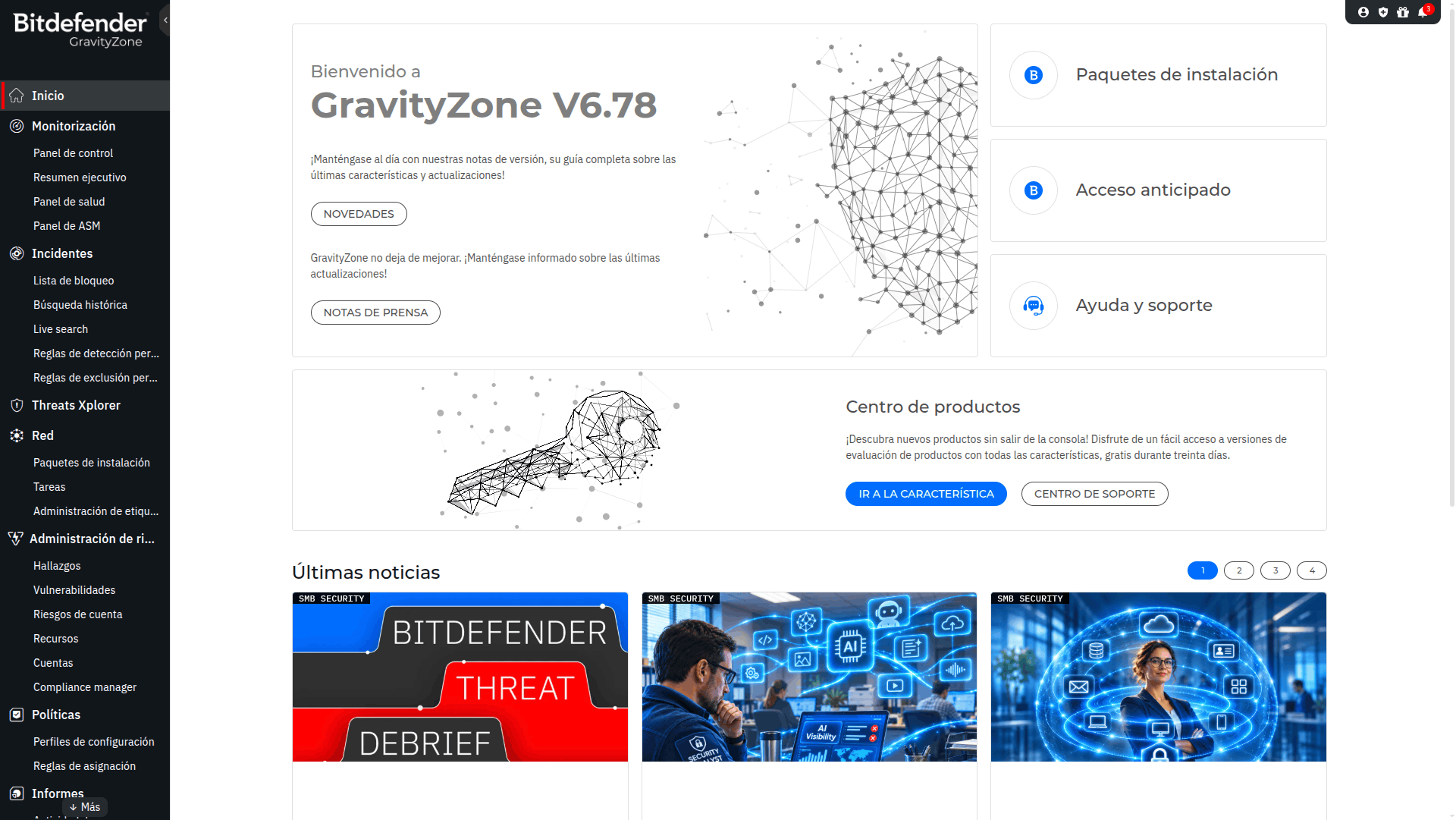
Si la consola aparece en inglés, puede cambiar el idioma desde su nombre de usuario (esquina superior derecha) → Mi cuenta → Idioma → Español.
2 Descargue el paquete de instalación
Para su Demo ya dejamos creado un paquete de instalación preconfigurado, con los módulos de protección recomendados y asociado a su empresa. No es necesario configurar nada por ahora.
- En el menú lateral, vaya a Red → Paquetes (Network → Packages).
- Ubique el paquete llamado Instalador cliente windows DEMO.
- Marque la casilla del paquete y haga clic en Descargar (Download).
- Elija Windows kit (64-bit). Es el instalador completo: se descarga una sola vez y sirve para instalar en todos los equipos Windows que necesite.
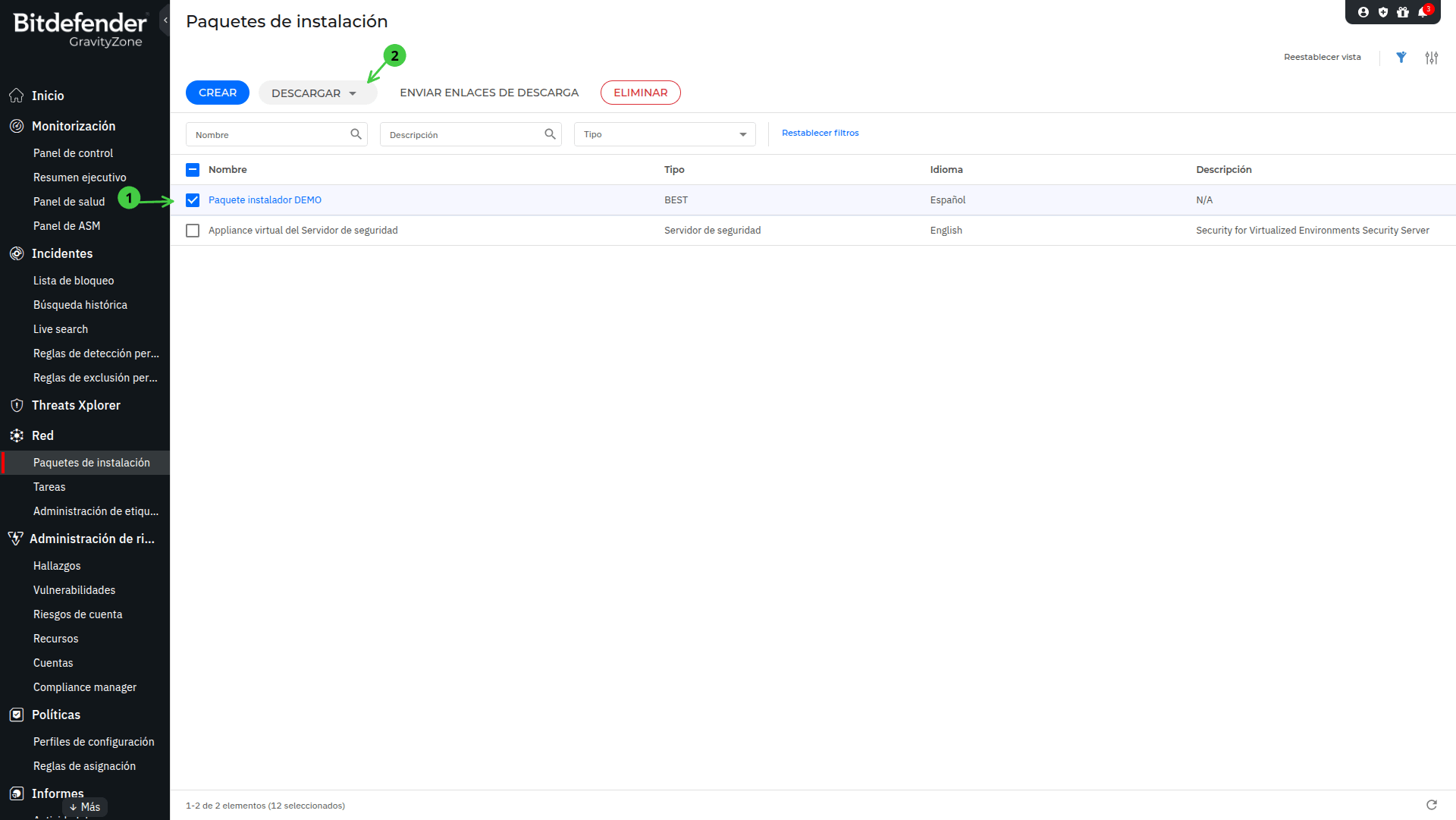
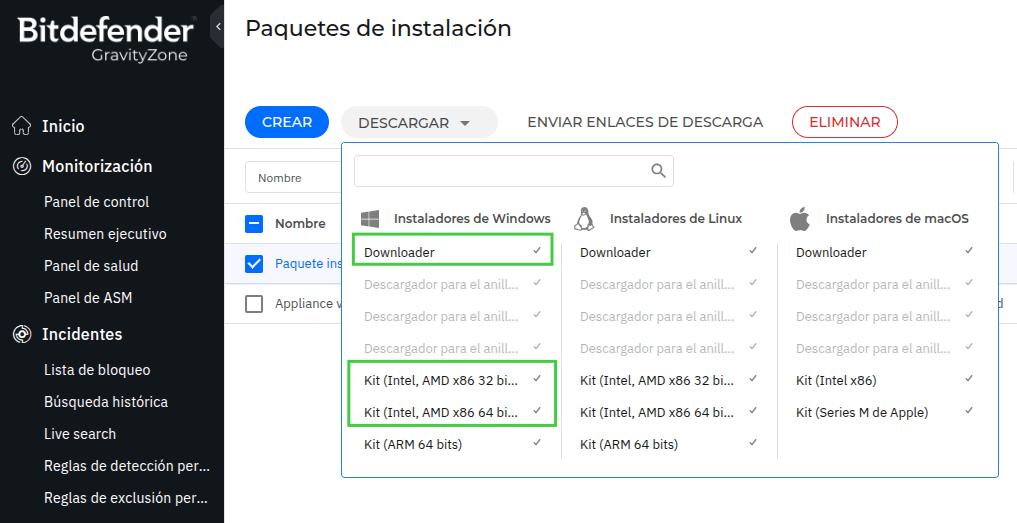
Se descargará un archivo comprimido con nombre similar a epskit_x64_[...].zip.
La opción Windows Downloader descarga un archivo pequeño que obtiene el kit completo durante la instalación. Es útil para enviarlo a usuarios fuera de la oficina; también puede usar Enviar enlaces de descarga (Send download links) para hacerles llegar el enlace por correo. Si usa el Downloader, no cambie el nombre del archivo: contiene la información que vincula el equipo con su consola.
3 Instale Bitdefender en el equipo Windows
- Copie el archivo
epskit_x64_[...].zipal equipo Windows que va a proteger (si no lo descargó directamente ahí). - Haga clic derecho sobre el
.zip→ Extraer todo. Se creará una carpeta con el mismo nombre que contiene dos archivos: el instaladorepskit_x64.exey un archivo de configuracióninstaller.xml. - Dentro de esa carpeta, haga clic derecho sobre
epskit_x64.exe→ Ejecutar como administrador. - Si aparece el Control de cuentas de usuario (UAC), haga clic en Sí.
- Comenzará la instalación. El proceso toma pocos minutos.
- Al finalizar, verá el mensaje de instalación exitosa. Reinicie el equipo si el instalador lo solicita (es habitual cuando se desinstaló un antivirus anterior).
El archivo installer.xml contiene la configuración que vincula el equipo con su consola. Ejecute epskit_x64.exe siempre desde la carpeta extraída, junto al installer.xml, sin renombrar ninguno de los dos. Si ejecuta el .exe por separado o directamente desde el .zip sin extraer, la instalación fallará o el equipo no aparecerá en Control Center. Para instalar en otros equipos, copie la carpeta completa.
Cómo verificarlo en el propio equipo
- En la bandeja del sistema (junto al reloj) aparecerá el ícono de Bitdefender. Si muestra un indicador de advertencia durante los primeros minutos, es normal: el agente está completando su primera actualización de firmas.
- Al hacer doble clic en el ícono se abre la ventana de Bitdefender Endpoint Security Tools, donde se pueden ver los módulos activos y el estado de actualización.
Si tiene dudas o algún inconveniente durante la instalación, contáctenos a soporte.bitdefender@getserver.com.bo o por WhatsApp al 61351296. Con gusto le ayudamos.
4 Confirme desde el menú Red que el equipo está administrado
Este es el paso clave: comprobar que la consola ve y controla su equipo.
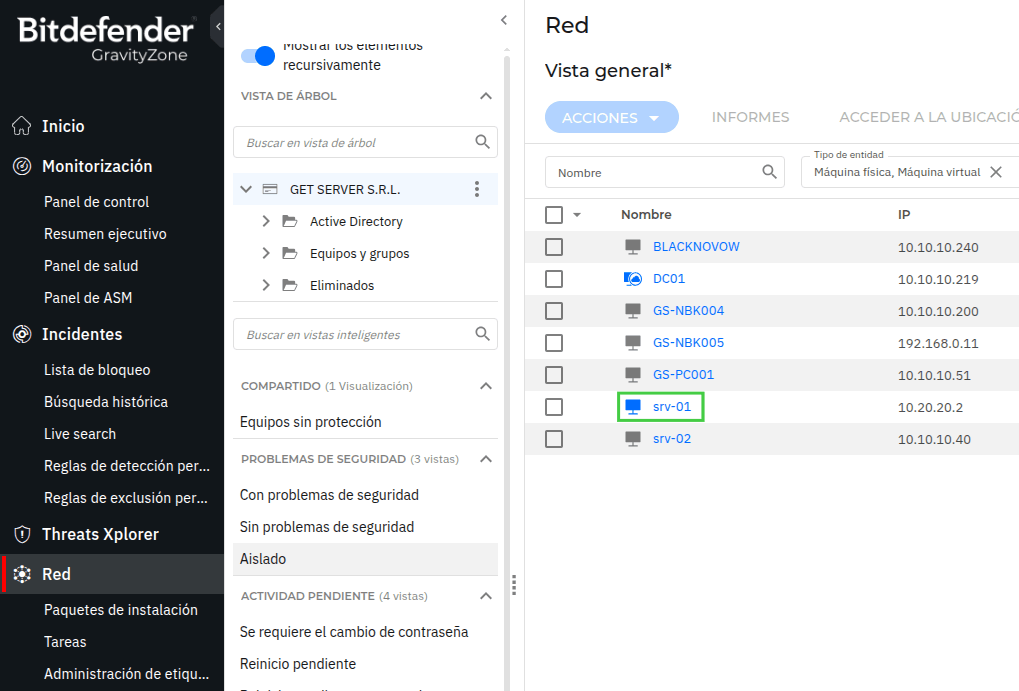
- En Control Center, vaya al menú Red (Network).
- En el panel izquierdo, despliegue Equipos y grupos (Computers and Groups).
- Su equipo aparecerá en la lista de la derecha con su nombre de host.
Cómo interpretar el estado del equipo
En el menú Red, el ícono de cada equipo indica de un vistazo si está administrado y si se comunica con la consola. Para ver el detalle, haga clic en el nombre del equipo: se abrirá la ventana Información.
| Ícono | Estado | Significado |
|---|---|---|
 | Administrado, en línea | El agente de Bitdefender está instalado y se comunica con la consola. |
 | Administrado, desconectado | El agente está instalado, pero dejó de comunicarse con la consola hace algunos minutos: el equipo está apagado, sin conexión a Internet o con el tráfico bloqueado. |
| Símbolo de advertencia sobre el ícono | Con problemas | El equipo tiene al menos un problema de seguridad pendiente; por ejemplo, lleva más de 24 horas sin actualizarse. Revise el detalle en la ventana Información. |
| — | No administrado | El equipo fue detectado en la red, pero aún no tiene instalado el agente de Bitdefender. Se identifica en la columna Estado de administración. |
Referencia: Network object types and statuses y Checking the endpoints status (documentación oficial de GravityZone, en inglés).
Espere 2–3 minutos y presione Actualizar (Refresh). También puede usar Filtros → Seguridad → Administrados para mostrar solo los equipos con Bitdefender.
Compruebe que puede administrarlo: ejecute su primera tarea
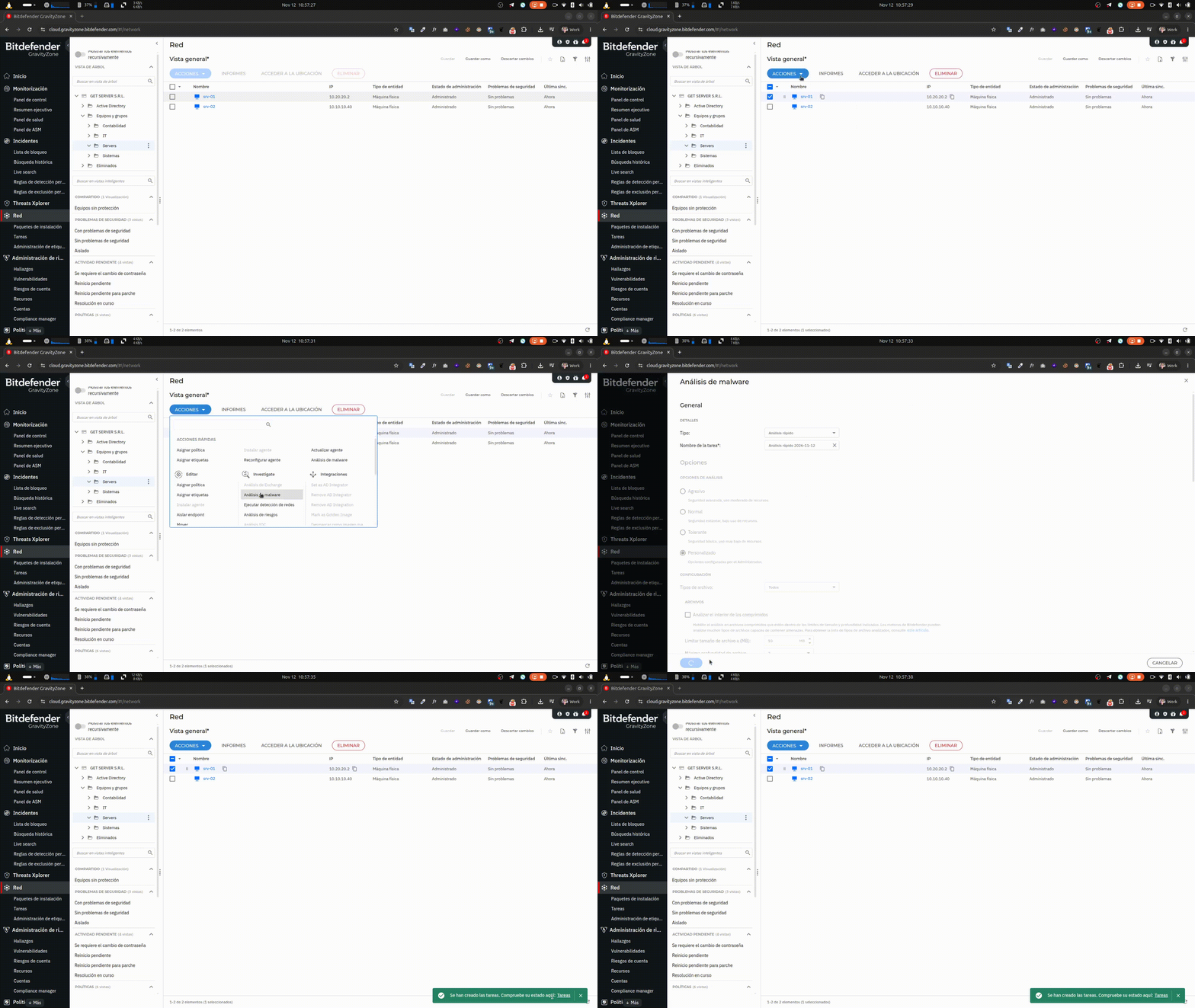
Para confirmar que la consola controla el equipo, lance un análisis remoto:
- En Red, marque la casilla de su equipo.
- Haga clic en Tareas (Tasks) → Analizar (Scan).
- Elija Análisis rápido (Quick Scan) y haga clic en Guardar.
- Vaya a Red → Tareas (Network → Tasks) para seguir el estado: pasará de Pendiente → En curso → Finalizada.
Resumen
| Paso | Dónde | Resultado esperado |
|---|---|---|
| 1. Ingresar | cloud.gravityzone.bitdefender.com | Acceso a la Página de bienvenida |
| 2. Descargar paquete | Red → Paquetes → Descargar → Windows kit (64-bit) | Archivo epskit_x64_[...].zip |
| 3. Instalar | Equipo Windows: extraer el .zip y ejecutar epskit_x64.exe como administrador | Ícono de Bitdefender en la bandeja del sistema |
| 4. Confirmar | Red → Equipos y grupos | Equipo administrado y en línea; tarea de análisis finalizada |
¿Qué sigue?
Con su primer equipo protegido, puede continuar explorando la Demo:
Contamos con guías específicas: Instalar Bitdefender en Linux (próximamente) · Instalar Bitdefender en macOS (próximamente). Los pasos 1, 2 y 4 de esta guía son iguales para todos los sistemas operativos.
¿Tiene preguntas durante su Demo? Escríbanos a soporte.bitdefender@getserver.com.bo o por WhatsApp al 61351296. El equipo de Get Server S.R.L., partner autorizado de Bitdefender en Bolivia, le acompaña en todo el proceso.